Uma chave, colada uma vez. A partir daí você opera a Polymarket numa ladder, com back e lay em um clique — e seu dinheiro nunca sai da Polymarket.
A conta da Polymarket das etapas 1 e 2. Você consegue entrar mesmo com saldo zero — só não consegue apostar.
O Layback X assina suas apostas em nome da sua carteira da Polymarket. Para isso ele precisa da chave da carteira — a chave privada que a Polymarket criou para você no cadastro e que fica guardada num serviço chamado Magic.
Duas coisas que valem entender antes de começar, porque são o que torna isso seguro: essa chave vai do Magic direto para o app no seu computador, sem passar por servidor nosso; e o seu saldo continua custodiado pela Polymarket — o Layback X é o painel de controle, nunca o cofre.
Instale o app para o seu sistema e abra. Na primeira execução ele já abre na tela de entrada.
Gratuito. Windows 10 ou superior, macOS 12 ou superior.
Na tela de entrada, acima do campo Chave da carteira, há o link Exportar chave do Magic. Clique nele: o app abre o site oficial do Magic no seu navegador — nunca dentro do app, justamente para você poder conferir o endereço na barra.
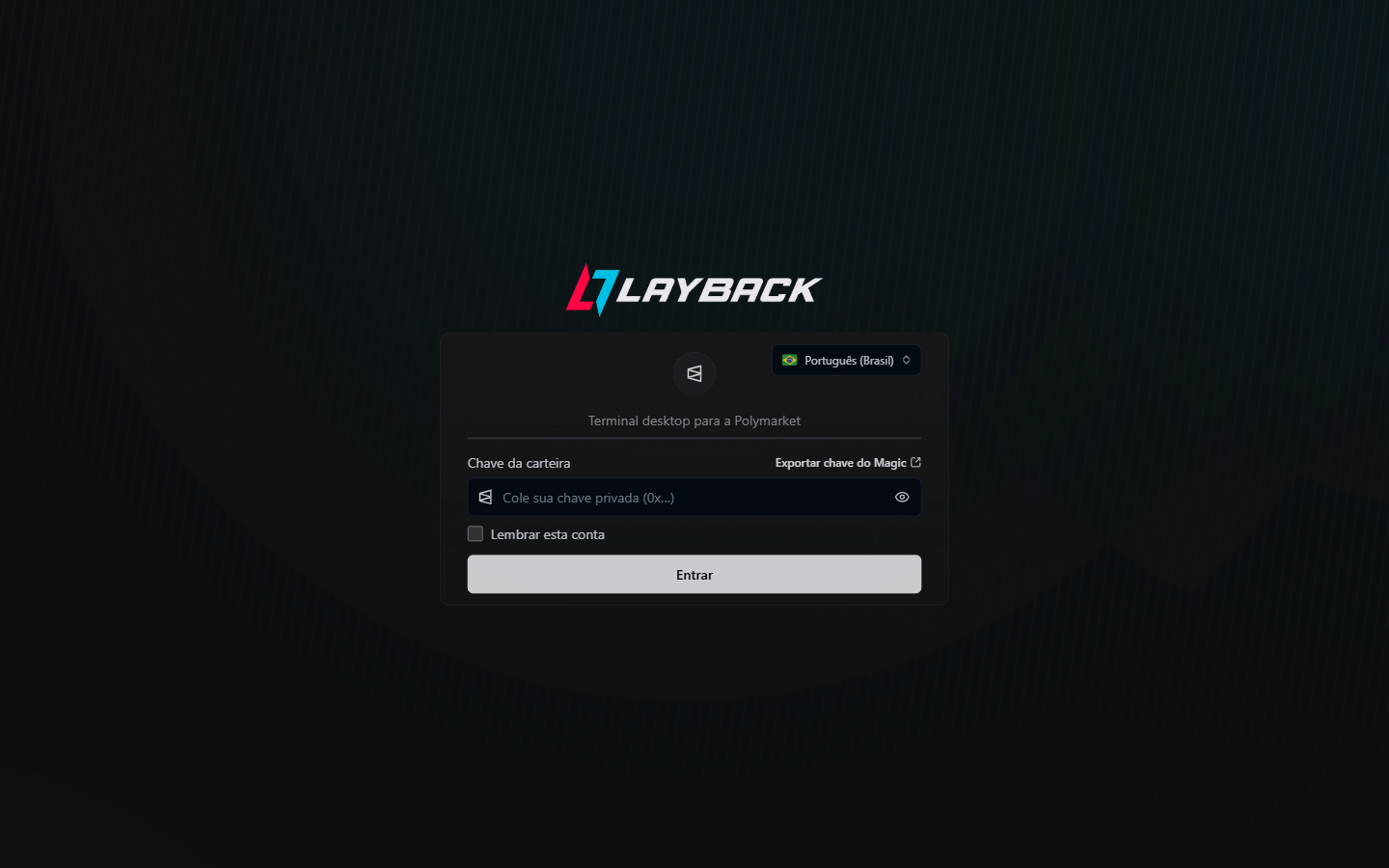
A primeira tela do Magic é um login — Secure private key access. Entre com o mesmo método com que você criou a conta na Polymarket: se foi por e-mail, digite aquele e-mail e clique em Log in (o Magic manda um código); se foi com o Google, use o botão Google. Também aparecem Webauthn, Telegram e Steam.
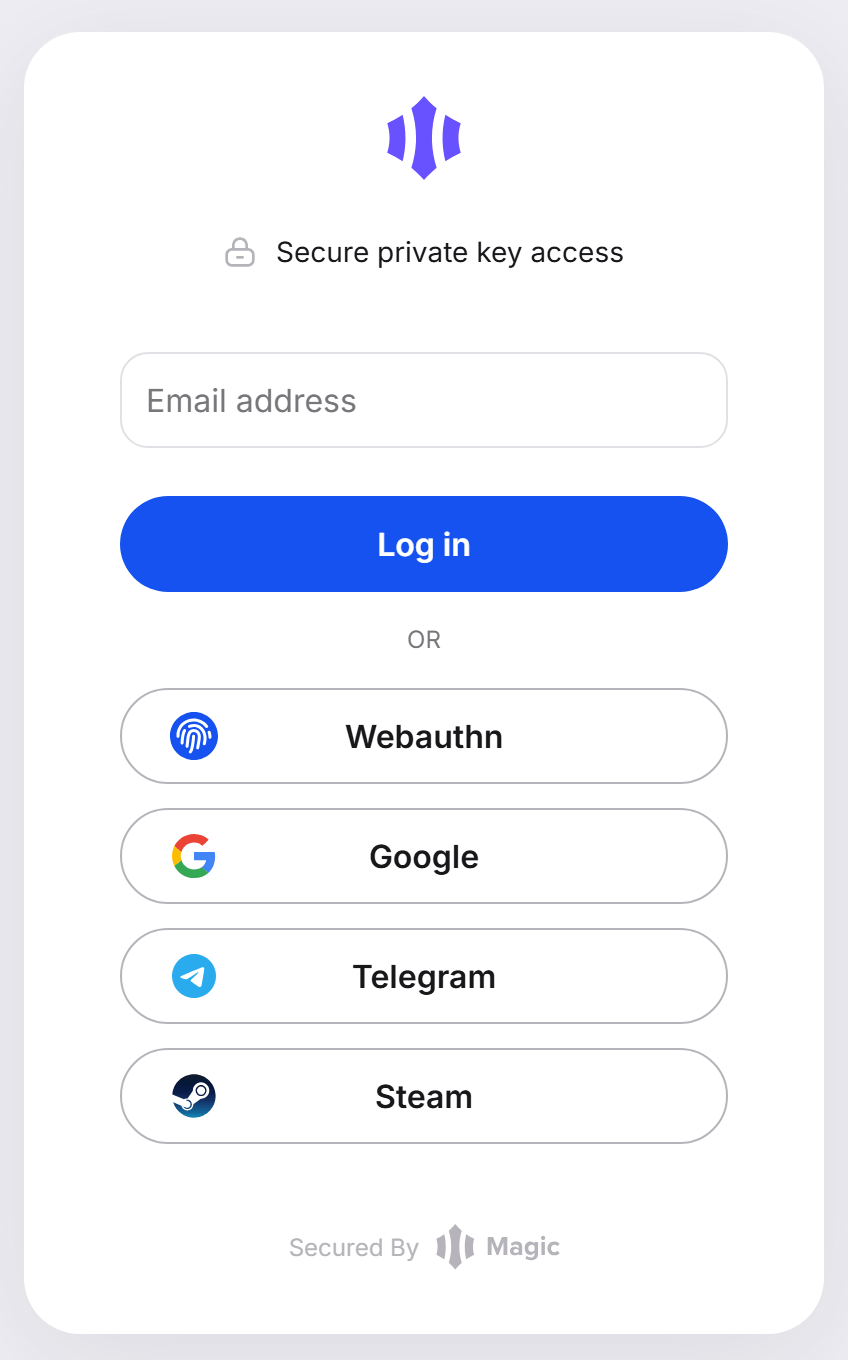
Depois do login, o Magic pede que você marque as caixas de concordância com os termos do serviço de carteira. Marque e clique em Reveal Private Key.
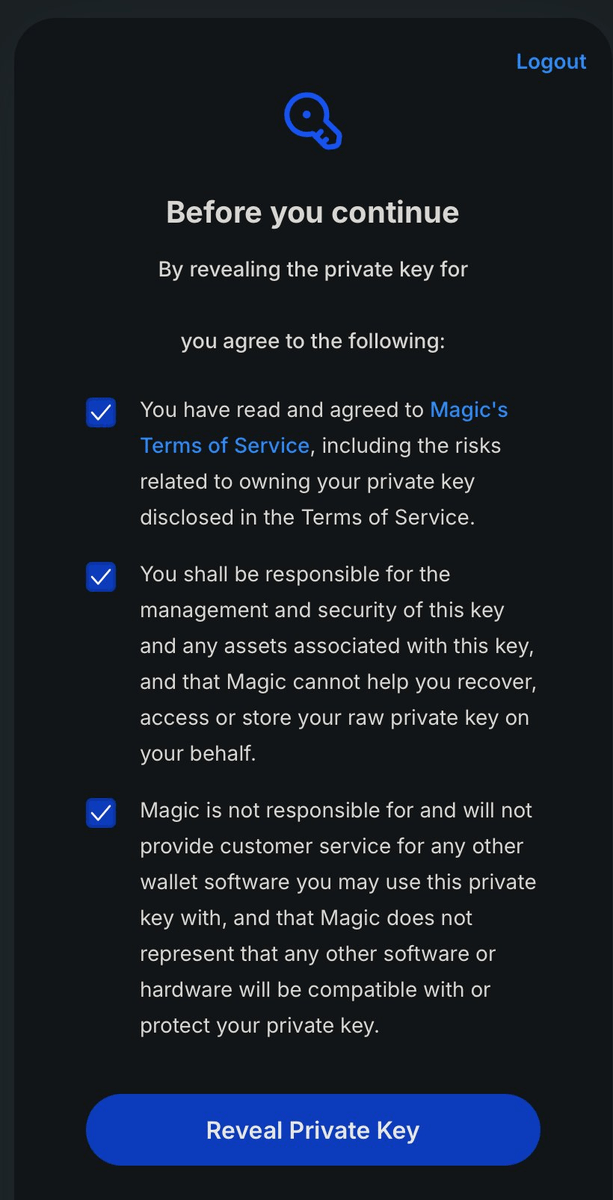
Use o botão Copy da própria página. Se ele estiver esmaecido, clique primeiro em revelar. A chave vai para a área de transferência — você não precisa anotar nem memorizar nada.
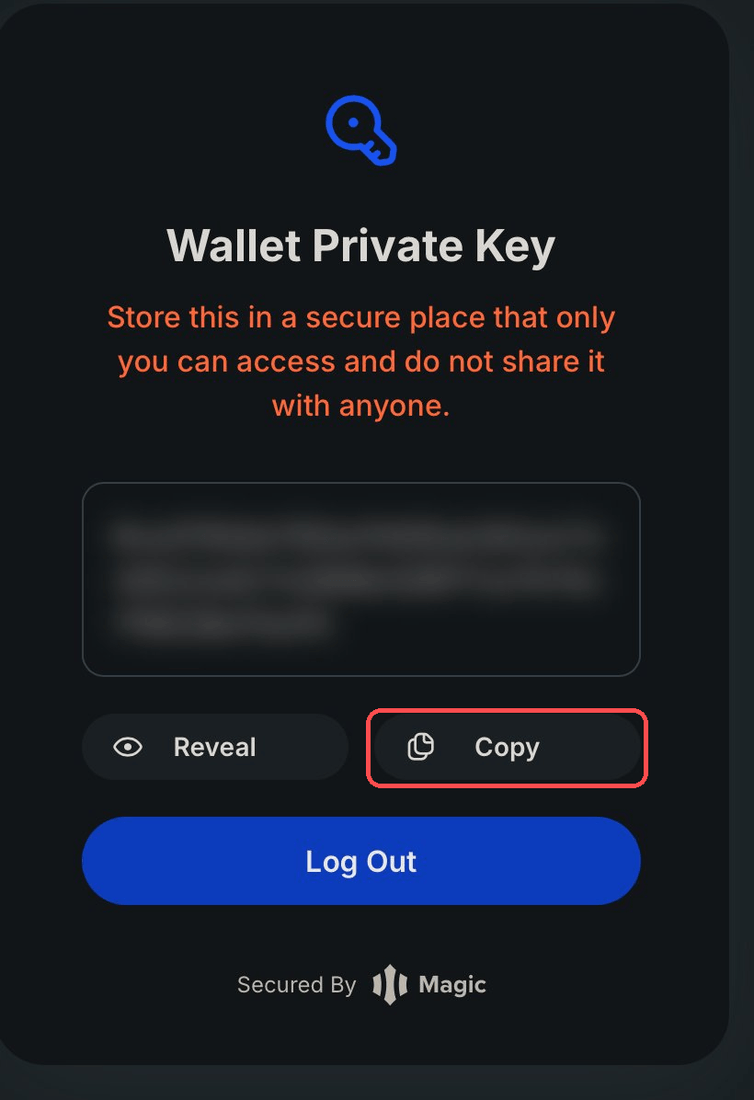
Volte ao Layback X, clique no campo Chave da carteira e cole com Ctrl+V no Windows ou Cmd+V no macOS. O campo mostra pontinhos; o ícone de olho ao lado revela o conteúdo se você quiser conferir.
Decida também sobre Lembrar esta conta. Marcado, o app guarda a chave cifrada pelo próprio sistema operacional — DPAPI no Windows, Keychain no macOS — num arquivo separado no seu computador, e nas próximas vezes você entra sem colar nada. Desmarcado, nada é gravado e você repete este passo a cada sessão.
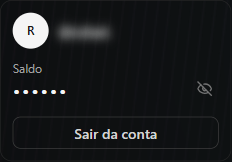
O app conversa com a Polymarket, encontra a conta ligada àquela chave e abre. No painel da conta, no rodapé da barra lateral, aparecem seu nome e seu Saldo — o mesmo número que a Polymarket mostra no navegador. O ícone de olho ao lado esconde o valor quando você estiver gravando tela.
Pode aparecer o aviso Conta ainda não habilitada para negociar. Isso não é problema de login: falta a sua carteira autorizar os contratos da Polymarket a movimentar o seu USDC. É uma autorização feita uma única vez, na blockchain.
Clique em Habilitar negociação e espere. Nada é assinado sem você confirmar aqui, e o app nunca faz isso por conta própria. Feito uma vez, não volta a pedir.
Aviso de conta não habilitada para negociar, com o botão Habilitar negociação
Pronto. Você está conectado e pode abrir qualquer mercado numa ladder. O guia de utilização mostra como encontrar mercados, apostar, e configurar a ladder do seu jeito.
A chave chegou incompleta ou veio outra coisa junto. Volte ao Magic, use o botão Copy de novo e cole sem editar. Chave digitada à mão quase sempre cai aqui.
A chave é válida, mas pertence a outra carteira. Quase sempre é login no Magic com um e-mail diferente do que você usou na Polymarket. Saia do Magic, entre com o e-mail certo e exporte de novo.
Não. Você entra com saldo zero e consegue navegar, ver mercados e conferir a ladder. Só não consegue apostar: sem saldo, a Polymarket recusa a ordem.
Normalmente é conexão. Sua chave continua salva no computador — confira a internet e tente entrar de novo. Se persistir, cole a chave outra vez.
Sim, é a mesma conta da Polymarket vista de dois lugares. Exporte a chave em cada máquina pelo Magic, e evite armar apostas nas duas ao mesmo tempo no mesmo mercado — as duas mexem no mesmo saldo.
No painel da conta, Sair da conta. Isso encerra a sessão e apaga a chave salva neste computador.
Essa mensagem aparece ao tentar apostar sem ter concluído a autorização do último passo. Abra o painel da conta e clique em Habilitar negociação.


